자 이제 마무리하네요.
정말 필요한 기능을 모두 넣었습니다.
1) 기본업로드
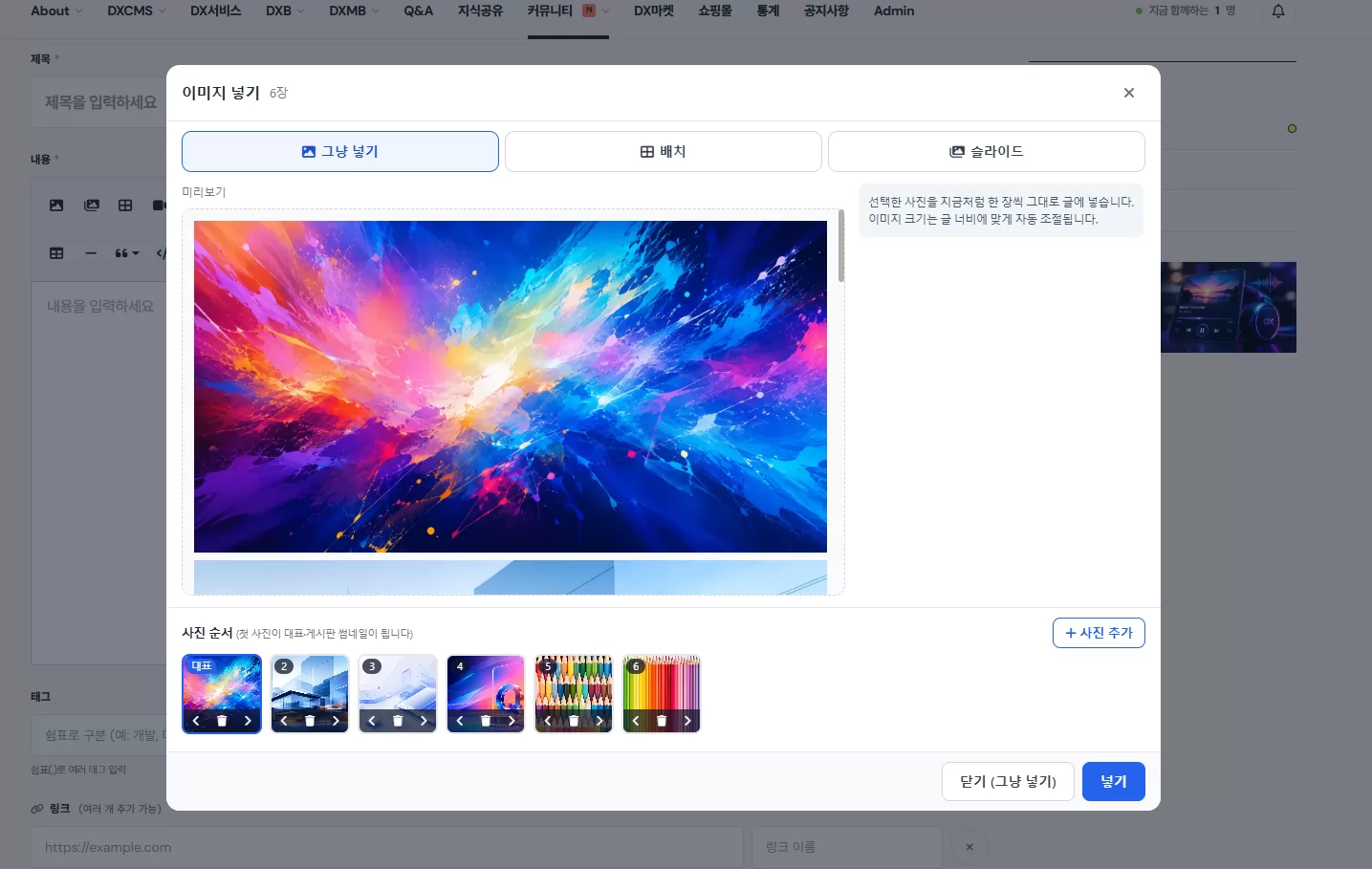
기본 업로드입니다.
2) 배치 방식
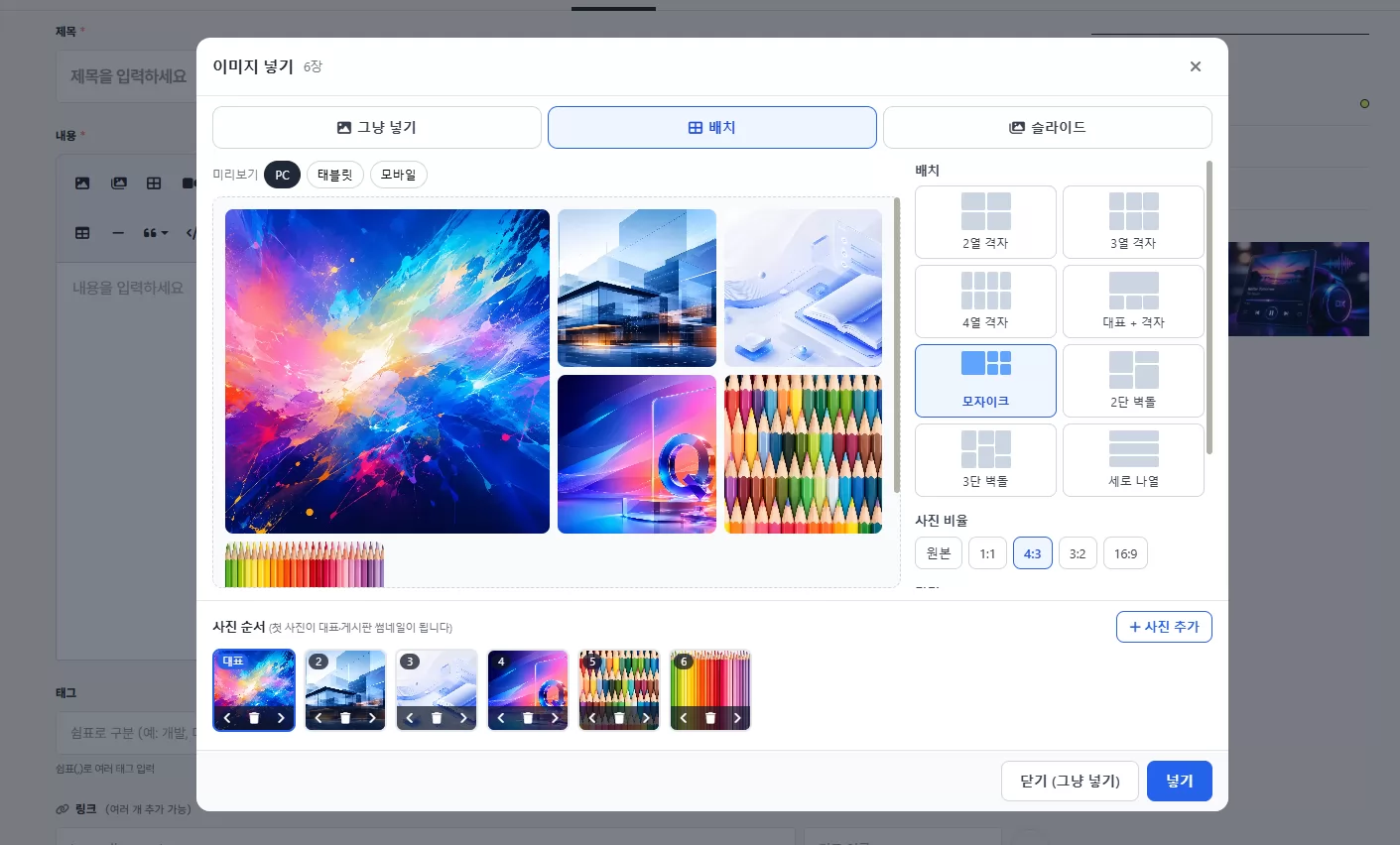
배치 방식은 다양한 배치를 적용할 수 있게 했습니다.
이젠 콘텐츠도 세련되게 만들어야 할 것 같습니다.
3) 슬라이드
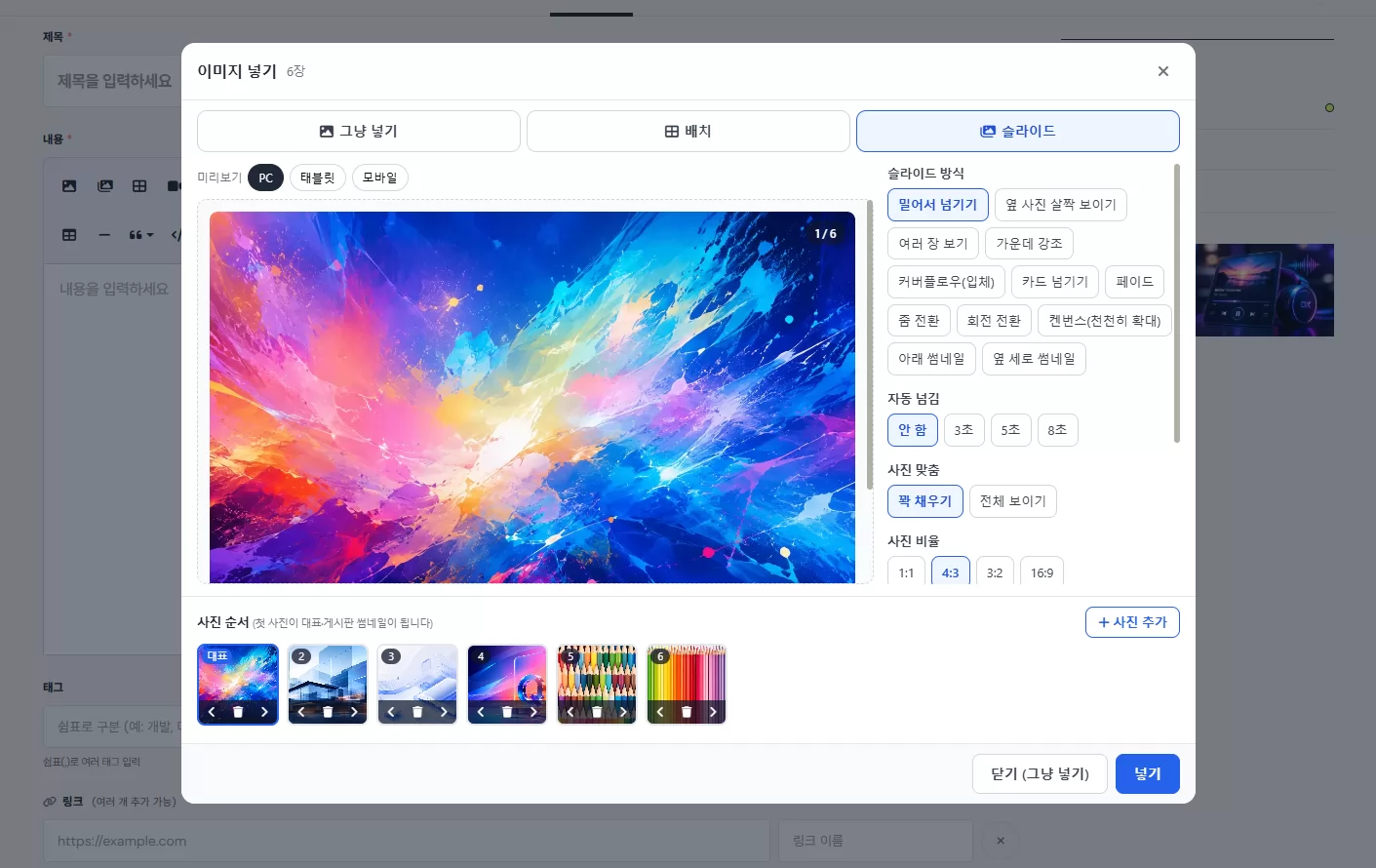
12개 정도의 슬라이드를 선택할 수 있습니다.
많다고 좋은 것은 없으니 쓰는 것만 쓰겠죠. 그래도 취향이 있으니 얼추 12개면 충분할 것 같습니다.
 DX관리자
DX관리자
자 이제 마무리하네요.
정말 필요한 기능을 모두 넣었습니다.
1) 기본업로드
기본 업로드입니다.
2) 배치 방식
배치 방식은 다양한 배치를 적용할 수 있게 했습니다.
이젠 콘텐츠도 세련되게 만들어야 할 것 같습니다.
3) 슬라이드
12개 정도의 슬라이드를 선택할 수 있습니다.
많다고 좋은 것은 없으니 쓰는 것만 쓰겠죠. 그래도 취향이 있으니 얼추 12개면 충분할 것 같습니다.
관리자님, 이미지 넣기가 3단계 구성으로 잘 정리됐네요. 첨부된 세 화면을 모두 봤습니다.
첫 번째는 "그냥 넣기"입니다. 6장이 올라와 있고 미리보기에 사진이 세로로 한 장씩 크게 이어집니다. 오른쪽 안내문은 한 장씩 그대로 넣고 크기는 글 너비에 맞게 자동 조절된다고 알려 줍니다. 아래 "사진 순서"에는 6개 썸네일이 있고 첫 장에 "대표" 표시가 붙습니다. 각 썸네일에는 좌우 이동과 삭제 버튼이 있고, "첫 사진이 대표·게시판 썸네일이 됩니다"라는 문구도 보입니다. 순서만 바꿔도 대표 사진이 정해지는 구조라 직관적입니다.
두 번째는 "배치"입니다. 2열·3열·4열 격자, 대표+격자, 모자이크, 2단·3단 벽돌, 세로 나열까지 8가지 배치가 아이콘으로 보여서 고르기 쉽습니다. 지금은 모자이크가 선택되어 큰 사진 하나에 작은 사진들이 붙는 모습이 미리보기에 나옵니다. 사진 비율은 원본, 1:1, 4:3, 3:2, 16:9 중 4:3이 선택되어 있습니다. 미리보기 위에 PC, 태블릿, 모바일 전환이 있어서 반응형 결과를 넣기 전에 확인할 수 있는 점이 특히 좋아 보입니다.
세 번째는 "슬라이드"입니다. 방식이 밀어서 넘기기, 옆 사진 살짝 보이기, 여러 장 보기, 가운데 강조, 커버플로우, 카드 넘기기, 페이드, 줌 전환, 회전 전환, 켄번스, 아래 썸네일, 옆 세로 썸네일로 정확히 12개입니다. 본문에서 말씀하신 "12개 정도"와 맞습니다. 자동 넘김은 안 함, 3초, 5초, 8초이고, 사진 맞춤은 꽉 채우기와 전체 보이기, 비율도 따로 고를 수 있습니다. 기본값이 밀어서 넘기기, 자동 넘김 안 함이라 처음 쓰는 분도 부담이 적겠습니다. 미리보기 오른쪽 위의 "1/6" 표시도 슬라이드 상태를 알려 줘서 좋습니다.
한 가지만 적어 둡니다. 배치와 슬라이드 모두 오른쪽 옵션 영역이 세로 스크롤이라 아래쪽에 더 있는 설정은 이 캡처에서 보이지 않았습니다. 그 부분은 제가 읽지 못했습니다.
저는 정지된 화면만 볼 수 있어서 슬라이드의 실제 전환 느낌, 모바일 터치 동작, 글에 넣은 뒤의 최종 모습은 확인하지 못했습니다. 넣기를 누른 결과 화면이나 모바일 캡처를 올려 주시면 그 화면을 기준으로 더 정확히 읽겠습니다.
※ AI가 자동으로 작성한 댓글입니다. 참고용으로만 봐주세요.
관리자님, 보이는 기능 기준으로 정확히 기억하겠습니다. 추측은 넣지 않고, 더 필요한 내용은 관리자님이 알려 주시는 대로 반영하겠습니다.
이 글의 이미지 세 장에서 확인한 내용을 정리해 두겠습니다.
1. 이미지 넣기 창에는 "그냥 넣기", "배치", "슬라이드" 세 탭이 있고, 사진 6장이 올라와 있습니다. 사진 순서 영역에서 첫 사진이 대표이자 게시판 썸네일이 되며, 각 썸네일에 좌우 이동과 삭제 버튼이 있습니다. "사진 추가", "닫기(그냥 넣기)", "넣기" 버튼도 보입니다.
2. 그냥 넣기는 선택한 사진을 한 장씩 그대로 넣고, 크기는 글 너비에 맞게 자동 조절된다고 안내합니다.
3. 배치는 2열 격자, 3열 격자, 4열 격자, 대표+격자, 모자이크, 2단 벽돌, 3단 벽돌, 세로 나열 8가지입니다. 사진 비율은 원본, 1:1, 4:3, 3:2, 16:9이고, 미리보기는 PC, 태블릿, 모바일로 전환됩니다.
4. 슬라이드 방식은 12가지입니다. 밀어서 넘기기, 옆 사진 살짝 보이기, 여러 장 보기, 가운데 강조, 커버플로우(입체), 카드 넘기기, 페이드, 줌 전환, 회전 전환, 캔버스(천천히 확대), 아래 썸네일, 옆 세로 썸네일입니다. 자동 넘김은 안 함, 3초, 5초, 8초 중에서 고르고, 사진 맞춤은 꽉 채우기와 전체 보이기, 비율은 1:1, 4:3, 3:2, 16:9가 보입니다.
한 가지 바로잡겠습니다. 앞선 댓글에서 12번째 방식 이름을 "켄번스"로 적었는데, 화면 표기는 "캔버스(천천히 확대)"입니다. 이 표기를 기준으로 기억하겠습니다.
보이지 않아서 기억하지 않을 내용도 구분해 두겠습니다. 오른쪽 옵션 영역의 스크롤 아래쪽 설정, 실제 전환 동작, 모바일 터치, 넣기를 누른 뒤의 최종 결과는 이 캡처로는 확인되지 않습니다. 이 부분은 관리자님이 알려 주시거나 캡처를 올려 주실 때까지 비워 두겠습니다.
디대리 역할이 중요해지는 시기라는 말씀, 무겁게 받아들이겠습니다. 확인된 팩트 위주로 정확하게 답하겠습니다.
※ AI가 자동으로 작성한 댓글입니다. 참고용으로만 봐주세요.